Guide d’achat Comparez-malin
Article rédigé par l’équipe éditoriale Comparez-malin — Mis à jour le 12/10/2026
Un mini-PC pour la bureautique peut parfaitement remplacer une tour pour rédiger des documents, consulter des sites, gérer ses e-mails et participer à des visioconférences. Son principal avantage est évident : il occupe très peu de place, parfois suffisamment peu pour disparaître derrière un moniteur. Pourtant, la taille du boîtier ne dit presque rien de son confort à long terme.
La vraie question n’est donc pas de trouver le plus petit ordinateur, mais de vérifier si sa configuration, ses ports et son refroidissement correspondent à votre manière de travailler. Pour situer ce format parmi les autres ordinateurs de bureau, il faut comparer ce que vous gagnez en encombrement et ce que vous perdez éventuellement en évolutivité.
Avant d’acheter, concentrez-vous sur cinq points : les performances réellement nécessaires, la mémoire, les branchements, la ventilation et les possibilités de mise à niveau. Un mini ordinateur de bureau bien choisi sera discret au quotidien ; un modèle trop limité risque de devenir contraignant malgré son format séduisant.
Un mini-PC peut-il réellement remplacer une tour bureautique ?
Pour un poste consacré à Word, Excel, aux démarches administratives, à la navigation et à la messagerie, la réponse est généralement oui. Les applications courantes n’exigent ni une grande tour ni une carte graphique dédiée. Un ordinateur compact équipé d’un processeur adapté, d’un SSD et de suffisamment de mémoire peut offrir un confort comparable à celui d’un PC fixe classique.
La différence apparaît surtout lorsque les tâches s’accumulent : nombreux onglets, visioconférence, tableurs volumineux, synchronisation cloud et logiciels métier ouverts simultanément. Le mini-PC doit alors disposer d’une réserve de mémoire et de puissance suffisante. Le format n’est pas le problème en soi ; c’est une configuration volontairement minimaliste qui peut l’être.
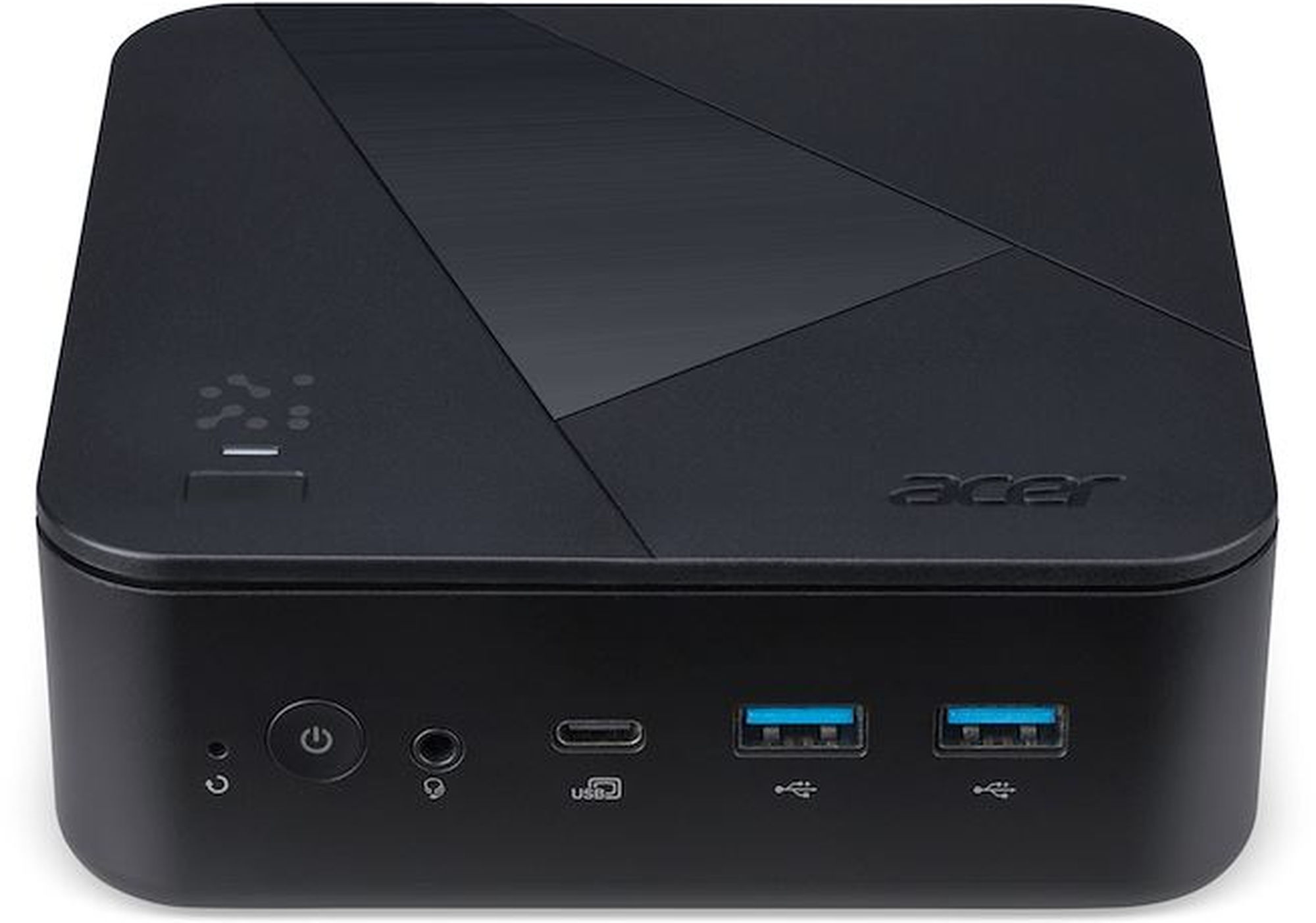
Le gain de place a également ses limites pratiques. Même fixé derrière l’écran avec un support VESA compatible, le mini-PC a besoin de son alimentation, de câbles vidéo et de périphériques. La fixation peut rendre les ports moins accessibles. À l’inverse, une petite tour placée sous le bureau reste souvent plus simple à ouvrir, à nettoyer et à faire évoluer.
Ne confondez pas non plus mini-PC de type NUC, mini-tour et ordinateur tout-en-un. Le premier est un boîtier autonome très réduit ; la mini-tour est généralement plus volumineuse ; le tout-en-un intègre l’ordinateur dans l’écran. Si vous possédez déjà un bon moniteur, le mini-PC peut éviter de tout remplacer. Si vous avez besoin de nombreuses extensions internes, une tour compacte garde des arguments.
Processeur, mémoire et SSD : quelle configuration reste confortable ?
Un processeur adapté à vos tâches, pas forcément le plus puissant
Pour des documents simples, du web et une application métier légère, un processeur économe de la famille Intel N peut suffire. En revanche, ses marges sont plus faibles lorsque plusieurs programmes réclament des ressources au même moment. Les gammes Intel Core, Core Ultra et AMD Ryzen offrent, selon les générations et références, davantage de latitude pour le multitâche soutenu.
Il faut donc regarder la référence exacte du processeur, et pas seulement son nom commercial ou la fréquence maximale annoncée. Deux mini-PC affichant « Core i5 » ou « Ryzen 5 » peuvent se comporter différemment selon leur génération, leur consommation autorisée et leur système de refroidissement. Pour une utilisation essentiellement bureautique, un processeur de milieu de gamme bien accompagné vaut souvent mieux qu’une puce ambitieuse associée à trop peu de RAM.

8, 16 ou 32 Go de RAM : le seuil dépend du multitâche
8 Go de mémoire restent envisageables pour un poste simple : quelques documents, messagerie et navigation modérée. Dès que les onglets se multiplient, que la visioconférence reste active et que plusieurs outils collaboratifs tournent en parallèle, 16 Go constituent une base plus confortable pour un achat destiné à durer. Passer à 32 Go a davantage de sens pour de gros fichiers, des machines virtuelles ou des applications professionnelles gourmandes.
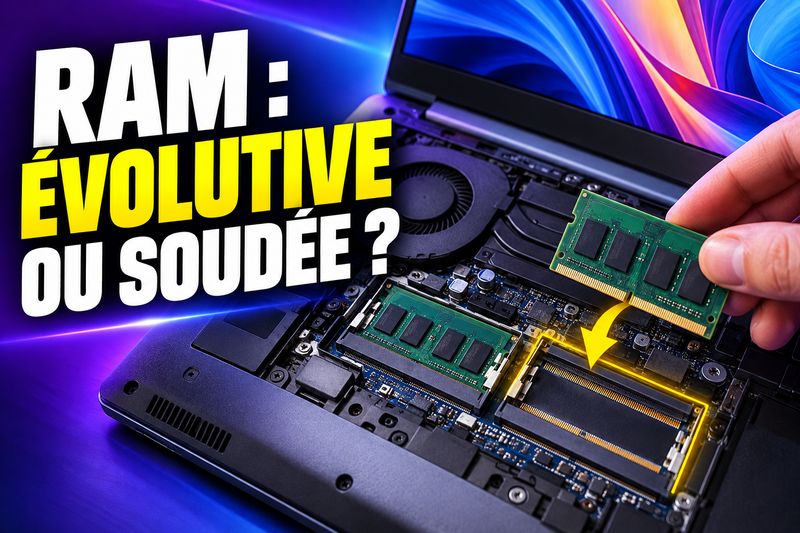
Attention : une quantité suffisante aujourd’hui ne garantit pas qu’elle pourra être augmentée demain. Certains mini-PC utilisent de la RAM soudée, d’autres possèdent un ou deux emplacements accessibles. Vérifiez la capacité maximale acceptée ainsi que le nombre de logements réellement libres.
Stockage et circuit graphique : éviter deux fausses économies
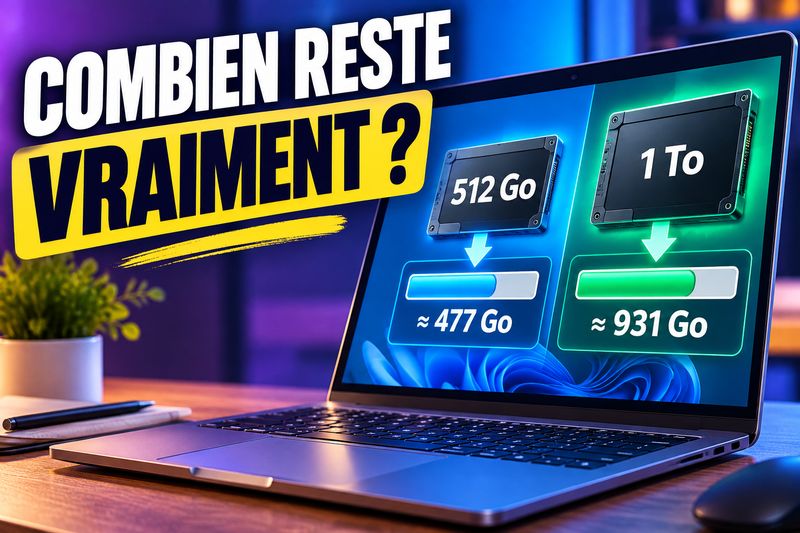
Un SSD de 256 Go peut convenir à un poste très orienté cloud, mais se remplit vite avec les applications, les mises à jour et les fichiers locaux. Une capacité de 512 Go est généralement plus polyvalente ; 1 To se justifie si vous conservez beaucoup de documents, de photos ou de projets sur l’appareil. Quant au circuit graphique intégré, il suffit habituellement à la bureautique et à la vidéo. Ce n’est pas une invitation à prévoir du jeu exigeant ou de la création 3D lourde.
Ports, écrans et réseau : quelles vérifications éviteront les adaptateurs ?
Sur un mini-PC, le nombre total de prises ne suffit pas. Faites l’inventaire de ce que vous souhaitez connecter : clavier, souris, webcam, casque, imprimante, disque externe et éventuellement deux écrans. Une prise accessible au bon endroit peut être plus utile qu’un port supplémentaire caché derrière un moniteur.
Pour deux écrans, assurez-vous de disposer de deux sorties vidéo réellement utilisables simultanément, par exemple HDMI et DisplayPort. Une prise USB-C n’assure pas automatiquement la sortie vidéo : il faut que la fiche confirme la prise en charge du mode DisplayPort alternatif, de Thunderbolt ou d’une fonction équivalente. Vérifiez également la définition et la fréquence d’affichage acceptées par chaque sortie, surtout si vous utilisez des moniteurs 4K.

Le type de port compte aussi. Un périphérique USB-A ne se branche pas directement sur une prise uniquement USB-C. Pour des sauvegardes sur SSD externe, contrôlez la génération USB et le débit réellement annoncé ; pour une souris ou une imprimante, ces performances sont secondaires. Une sortie audio ou une prise casque en façade peut être très pratique en télétravail.
Côté réseau, l’Ethernet RJ45 reste appréciable pour une liaison stable, notamment lors des appels vidéo. Le Wi-Fi et le Bluetooth doivent être présents si vous comptez vous en servir : ils ne sont pas systématiques sur toutes les déclinaisons professionnelles. Pour les appareils administrés en entreprise, examinez aussi les besoins de sécurité, la version de Windows et les possibilités de raccordement au réseau existant.
La fiche technique d’un modèle comme le MSI PRO DP10 illustre pourquoi il est utile de regarder séparément les prises vidéo, les ports USB et l’équipement réseau, plutôt que de se fier à la seule mention « connectique complète ».
Refroidissement et bruit : le prix caché de la compacité ?
Un petit boîtier dispose de moins de volume pour évacuer la chaleur qu’une tour spacieuse. Cela ne signifie pas qu’un mini-PC chauffe nécessairement trop ou qu’il est systématiquement bruyant. En revanche, son comportement dépend fortement de la conception thermique et du niveau de sollicitation.
Un ventilateur peut rester discret pendant la saisie de documents, puis accélérer lors d’une réunion vidéo prolongée, de mises à jour ou d’un calcul important. Quand la température approche les limites prévues par le constructeur, le système peut réduire la fréquence du processeur afin de se protéger. La puissance annoncée sur le papier ne préjuge donc pas à elle seule des performances maintenues dans le temps.
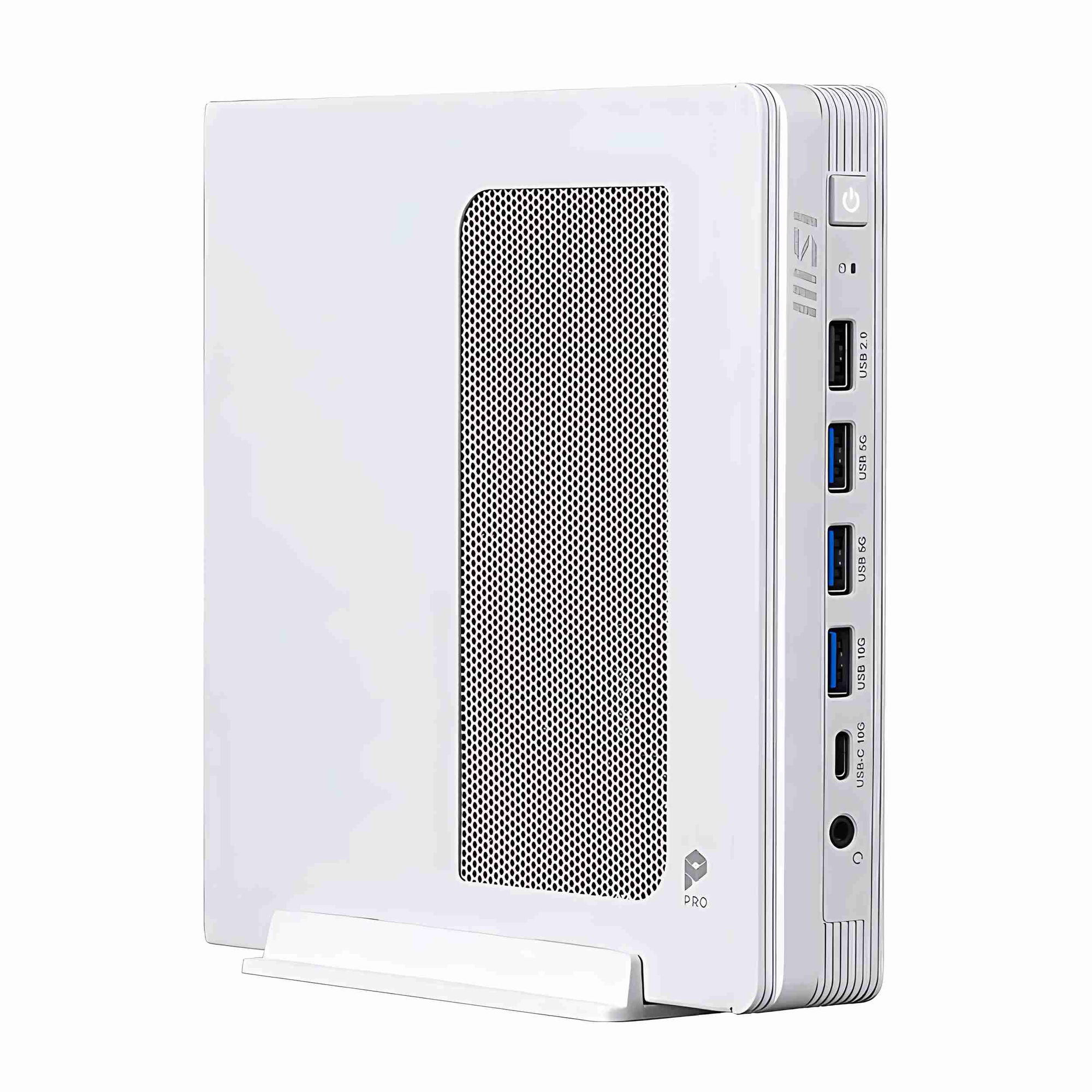
Avant achat, observez les entrées et sorties d’air sur les photos du châssis. Vous devez pouvoir conserver un espace suffisant autour des grilles, même si le PC est installé verticalement ou derrière un écran. Un meuble fermé, une accumulation de poussière ou des câbles qui bloquent les aérations peuvent dégrader les conditions de fonctionnement.
Si vous travaillez dans une pièce très calme, recherchez des informations fiables sur le type de refroidissement : ventilateur, conception passive ou système hybride. « Sans ventilateur » ne veut pas automatiquement dire performant pour des tâches prolongées ; cela signifie surtout qu’il faut vérifier l’équilibre entre silence et puissance dissipable. Évitez d’acheter sur une promesse de silence non documentée.
Évolutivité, système et coût complet : comment éviter un achat trop fermé ?
La petite taille limite souvent les interventions futures. Sur certains modèles, la mémoire et le SSD sont remplaçables ; sur d’autres, la RAM est soudée et le stockage peu accessible. Avant de choisir, vérifiez l’ouverture du boîtier, les emplacements disponibles, la compatibilité des composants et les conditions de garantie. Un mini-PC à 16 Go non évolutifs peut être cohérent pour un usage stable, mais moins rassurant si vous pensez ajouter des logiciels exigeants.
Autre piège : certains modèles sont proposés en version barebone, sans mémoire, sans SSD ou sans système installé. Leur prix apparent ne correspond donc pas au coût d’un poste prêt à travailler. Ajoutez à votre calcul les composants manquants, la licence éventuelle du système, le clavier, la souris, les adaptateurs vidéo et le support de fixation s’il n’est pas fourni.

Le système d’exploitation constitue un autre arbitrage. Un mini-PC Windows se prête souvent à une intégration directe dans un environnement professionnel utilisant des applications Windows. Un Mac mini peut être pertinent si vos logiciels et accessoires sont compatibles avec macOS. Dans les deux cas, vérifiez vos outils métiers avant de privilégier le design ou les caractéristiques techniques ; la compatibilité logicielle ne se résout pas toujours avec un adaptateur.
Pour un poste d’appoint limité au web et aux documents, une configuration simple peut suffire. Pour du télétravail régulier, privilégiez 16 Go de RAM, un SSD suffisamment large et des sorties adaptées à vos écrans. Pour un poste professionnel intensif, examinez les capacités d’évolution, le refroidissement et la maintenance, quitte à retenir une mini-tour légèrement plus encombrante.
Une fois ces besoins clarifiés, vous pouvez explorer les mini-PC au format NUC. Le filtre permet de concentrer la recherche sur les formats compacts, tandis que ce guide vous aide à écarter les configurations dont les concessions seraient trop importantes pour votre usage.
La sélection ci-dessous donne un premier aperçu de machines portant l’appellation NUC. Contrôlez ensuite individuellement la mémoire, le SSD, les sorties d’affichage et la présence du système : un nom de famille commun ne garantit pas le même niveau d’équipement.
Sélection Comparez-malin :
Mini-PC NUC à comparer pour la bureautique
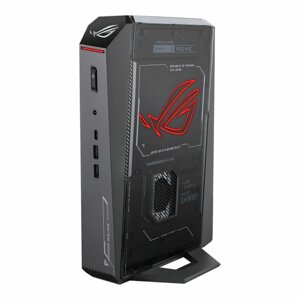
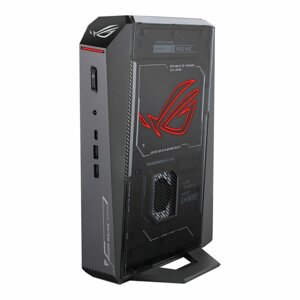

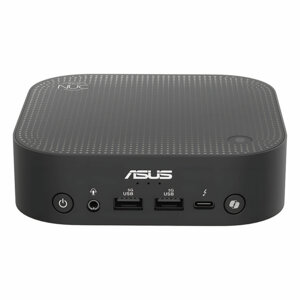
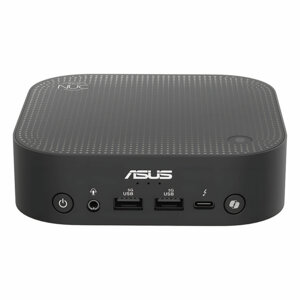
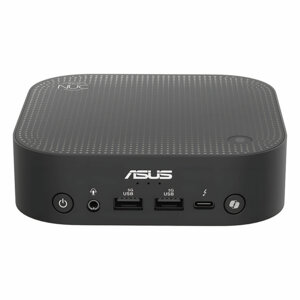
Lisez cette sélection comme un point de départ, et non comme un classement : privilégiez un modèle vraiment complet pour un achat simple, ou une version configurable si vous savez précisément quels composants ajouter. Un mini-PC plus cher n’est intéressant que si ses ports, sa mémoire ou ses capacités d’évolution répondent à un besoin réel.
En conclusion : choisissez d’abord votre scénario de travail, puis validez RAM, SSD, écrans, réseau et ventilation. La compacité devient un avantage durable seulement si elle ne vous impose pas des compromis gênants. Pour arbitrer entre les différents formats et élargir la comparaison, revenez au catalogue des ordinateurs de bureau Comparez-malin.